Редакция Rookee

Telegram — один из самых быстрорастущих мессенджеров в мире. Он удобный, быстрый, безопасный и идеально подходит как для личного общения, так и для продвижения бизнеса. Если вы хотите использовать его для работы с аудиторией, запуска рассылок или управления каналами — сперва нужно создать аккаунт.
В этой статье мы пошагово разберём, как зарегистрироваться в Telegram на смартфоне или компьютере.
Способ 1. Регистрация Telegram на смартфоне (iOS и Android)
Шаг 1. Скачайте приложение
Перейдите в магазин приложений:
-
App Store (если у вас iPhone)
-
Google Play (если Android)
Найдите приложение "Telegram" и установите его.
Шаг 2. Запустите приложение и нажмите «Начать общение»
После первого запуска появится экран приветствия — нажмите Start Messaging / Начать общение.
Шаг 3. Укажите номер телефона
Введите свой действующий номер телефона.
Telegram пришлёт SMS-код подтверждения. Введите его в нужное поле.
⚠️ Важно: номер телефона станет ключом для входа. Позже вы сможете скрыть его в настройках приватности.
Шаг 4. Укажите имя и фото профиля
Введите:
-
Имя (отображается другим пользователям)
-
Фамилию (необязательно)
-
Фото профиля (можно пропустить)
Готово — ваш аккаунт создан.
Способ 2. Регистрация через Telegram Desktop на компьютере
Если вы предпочитаете работу на компьютере, инструкция для вас:
Шаг 1. Скачайте Telegram Desktop
Официальный сайт: telegram.org
Выберите версию для вашей системы:
-
Windows
-
macOS
-
Linux
Шаг 2. Установите и запустите приложение
После установки откройте Telegram и нажмите Start Messaging / Начать общение.
Шаг 3. Введите номер телефона
Укажите телефон, который хотите использовать.
Код подтверждения придёт либо в SMS, либо в существующий Telegram (если вы делаете повторный вход).
Шаг 4. Заполните профиль
Как и в мобильной версии, укажите имя и (при желании) фото.
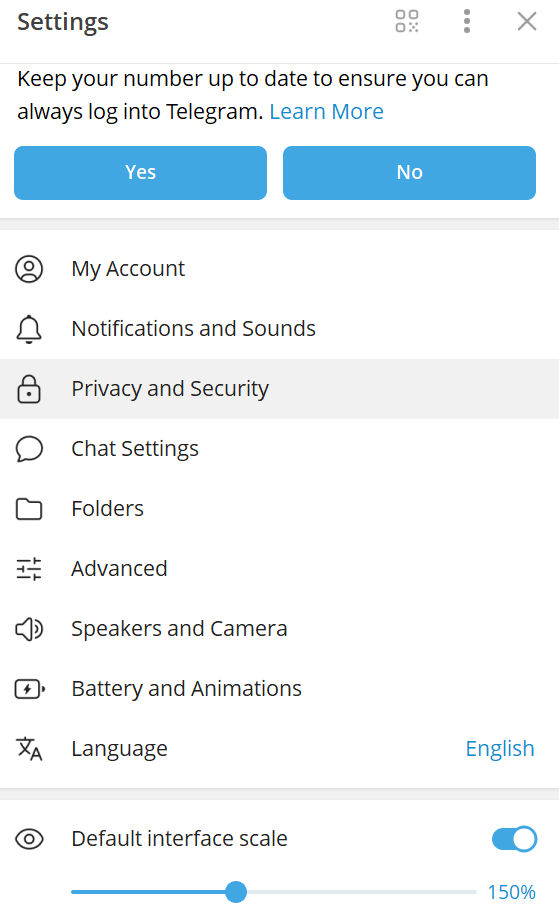
Настройки безопасности и приватности — рекомендуем к выполнению
Сразу после создания аккаунта рекомендуется настроить безопасность.
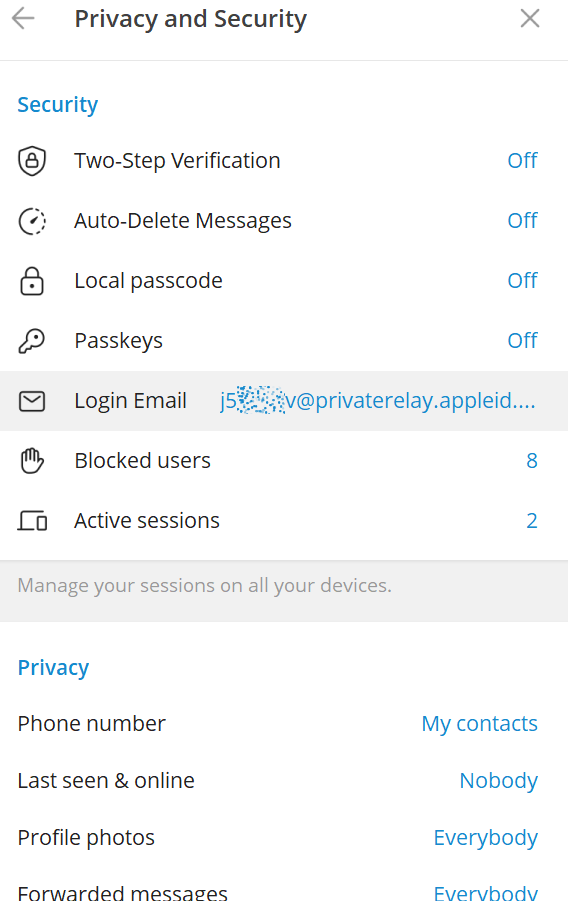
1. Включите двухэтапную аутентификацию
Path: Настройки → Конфиденциальность → Двухэтапная аутентификация
Установите пароль, чтобы защитить аккаунт при повторном входе.
2. Скрывайте номер телефона
Настройки → Конфиденциальность → Номер телефона
Выберите:
-
«Никто» — максимально безопасно
-
«Мои контакты» — оптимально
3. Настройте фото профиля и доступ к аккаунту
Вы можете разрешить показывать фото только контактам или всем пользователям.
Что можно делать после создания аккаунта?
Теперь Telegram готов к работе — вот базовые возможности:
-
Создавать личные чаты
-
Вести группы и супергруппы
-
Запустить свой канал
-
Использовать ботов
-
Настраивать рассылки и автоматизацию
-
Работать с аудиторией для продвижения бизнеса
Телеgram — мощный инструмент, который становится ещё эффективнее при использовании в связке с сервисами продвижения.
Создание аккаунта в Telegram занимает всего пару минут, но открывает возможности для общения, бизнеса и продвижения. Следуйте инструкции, настройте приватность — и начинайте использовать мессенджер на полную.